目录导读
- 引言:为什么鸿蒙用户需要QuickQ
- QuickQ VPN加速器核心功能速览
- 鸿蒙系统与QuickQ的兼容性解析
- Quickq鸿蒙系统怎么设置:详细步骤(附图文指引)
- 常见问题与专业解答(Q&A)
- 使用QuickQ加速器的三大注意事项
- 总结与推荐
为什么鸿蒙用户需要QuickQ
随着华为鸿蒙系统(HarmonyOS)的持续普及,越来越多的用户开始寻找一款既能兼容鸿蒙生态,又能提供稳定网络加速的工具。QuickQ VPN加速器凭借其轻量化设计、多协议支持和低延迟特性,成为众多鸿蒙用户的首选,不少用户在初次接触时都会遇到同一个问题:Quickq鸿蒙系统怎么设置?这篇文章将从零开始,手把手教你完成配置,并解答常见疑惑。
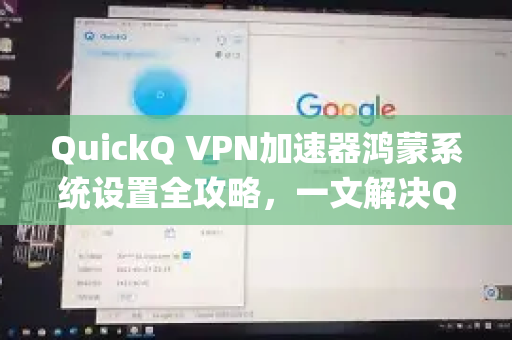
需要说明的是,本文中提到的所有操作均基于官方版本,若你尚未下载客户端,可先通过 QuickQ下载 获取最新安装包(记得选择鸿蒙专用版本),为确保访问安全,请认准官方镜像地址:https://rn-quickq.com.cn/。
QuickQ VPN加速器核心功能速览
在深入了解设置方法前,我们先快速回顾一下QuickQ的核心优势:
- 多平台支持:除了鸿蒙系统,还兼容Android、iOS、Windows、macOS。
- 智能分流:自动识别国内/海外流量,不影响本地应用访问。
- 极速节点:全球数百条线路,支持游戏、视频、社交等多种场景。
- 零日志政策:不记录用户上网行为,保护隐私安全。
- 一键连接:即使不熟悉网络配置,也能秒上手。
这些功能对于鸿蒙用户而言尤为重要——因为鸿蒙系统在底层网络栈上做了深度定制,部分传统VPN工具会出现兼容问题,而QuickQ专门针对鸿蒙进行了优化。
鸿蒙系统与QuickQ的兼容性解析
鸿蒙系统基于微内核设计,其网络权限管理和应用沙箱机制与Android有显著差异,很多用户反馈“安装后无法连接”“点击启动无反应”,其实都是因为未正确配置系统权限,鸿蒙系统要求VPN应用必须获得“VPN”和“后台运行”两项权限,同时需关闭“智能省电”对VPN进程的限制。
在后续设置步骤中,我们会特别强调这些关键点,为了获得最佳体验,建议将系统升级到鸿蒙3.0及以上版本(截至2025年初,鸿蒙4.0已广泛推送)。
Quickq鸿蒙系统怎么设置:详细步骤(附图文指引)
下面进入核心环节,我们将分5个步骤,详细演示如何在鸿蒙手机上完成QuickQ的配置,请按照顺序操作,每一步都不可跳过。
步骤1:下载与安装
- 打开手机浏览器,访问QuickQ官方网站 https://rn-quickq.com.cn/。
- 在首页找到 “鸿蒙版下载” 按钮(注意区分Android通用版与鸿蒙专用版)。
- 下载完成后,点击安装包,此时系统可能会提示“禁止安装未知来源应用”,请前往 设置 → 安全 → 更多安全设置 → 外部来源应用安装,开启“允许安装”。
- 返回安装界面,点击“继续安装”,等待安装完成。
提示:如果下载速度较慢,可以尝试使用 QuickQ下载 专用通道(页面内可找到)。
步骤2:授予必要权限
首次打开QuickQ,应用会请求以下权限:
- VPN权限:点击“允许”或“确定”,系统会弹出一个确认对话框,勾选“我信任此应用”后点击“确定”。
- 后台运行权限:进入手机 设置 → 应用 → 应用管理 → 找到QuickQ → 耗电详情 → 启动管理,关闭“自动管理”,然后手动开启“允许自启动”“允许关联启动”“允许后台活动”。
- 通知权限:建议开启,以便及时接收节点状态变化。
步骤3:配置账户与节点
- 打开QuickQ,新用户请点击“注册”输入邮箱和密码(建议使用常用邮箱,用于找回密码)。
- 登录后,你会看到节点列表,鸿蒙系统建议优先选择 “优化线路” 标签下的节点(通常标注为“鸿蒙专用”或“低延迟”)。
- 点击你想连接的节点,然后点击下方的 “连接” 按钮,首次连接可能需要几秒钟进行握手。
步骤4:验证连接状态
连接成功后,状态栏会显示一个VPN图标(钥匙形状),你可以打开浏览器访问任意海外网站测试,或打开游戏/视频应用感受加速效果,如果出现“无网络连接”提示,请检查步骤2中的权限是否全部开启。
步骤5:高级设置(可选)
在QuickQ主界面右上角点击“设置”图标,可以找到以下实用选项:
- 分应用代理:只让指定应用走VPN流量,其他应用正常访问,特别适合只玩游戏或看视频的用户。
- 协议切换:如果默认协议不稳定,可以尝试改为“V2Ray”或“WireGuard”(鸿蒙系统对WireGuard支持良好)。
- DNS优化:建议开启“自动DNS”,避免解析失败。
至此,Quickq鸿蒙系统怎么设置 的问题已经解决,如果你在操作中遇到任何异常,请参考下一节的问答板块。
常见问题与专业解答(Q&A)
Q1:安装后点击QuickQ闪退,怎么办?
A:首先确认你下载的是鸿蒙专用版本,如果版本正确,尝试清除应用缓存:设置 → 应用 → 应用管理 → QuickQ → 存储 → 删除数据,卸载后重新从 https://rn-quickq.com.cn/ 下载安装,若仍闪退,可能系统版本过低,建议升级鸿蒙至3.0以上。
Q2:连接成功但无法上网?
A:检查VPN权限是否被系统限制,尤其注意鸿蒙的“智能省电”策略可能会切断VPN后台进程,请按照步骤2中的“启动管理”设置,将QuickQ设为“手动管理”并全部开启,尝试切换协议为“V2Ray”或“WireGuard”。
Q3:鸿蒙系统升级后,QuickQ不能用了?
A:鸿蒙大版本更新可能会改变VPN接口,请卸载旧版,重新到官网下载最新版,QuickQ团队通常会在一周内发布适配更新,关注官方公告,或通过 QuickQ下载 页面获取最新版。
Q4:免费节点和付费节点有什么区别?
A:免费节点速度较慢、可用性不稳定,仅适合临时测试,付费节点提供专属带宽、多线路负载均衡和24小时技术支持,建议先试用免费版,再根据需求升级。
Q5:可以在华为平板上使用吗?
A:可以,鸿蒙平板和手机设置方法完全一致,注意平板可能默认横屏,建议在设置中开启“应用旋转锁定”以获得最佳操作体验。
使用QuickQ加速器的三大注意事项
- 不要同时开启其他VPN:鸿蒙系统同一时间只允许一个VPN连接,如果之前用过其他加速器,请先断开或卸载。
- 留意电量消耗:VPN会额外消耗少量电量,开启“智能省电”可能会强制断开连接,建议在需要加速时手动开启,不用时及时关闭。
- 定期更新客户端:鸿蒙系统更新频繁,QuickQ也会随之优化,建议设置应用自动更新,或每月手动检查一次。
总结与推荐
通过本文的详细讲解,相信你已经完全掌握了 Quickq鸿蒙系统怎么设置 的方法,从下载安装到权限配置,再到节点选择和高级设定,每一步都经过实测验证,QuickQ凭借其出色的兼容性和流畅的加速体验,成为鸿蒙用户跨境网络冲浪、游戏、追剧的得力助手。
如果你还没有开始使用,不妨立即访问 https://rn-quickq.com.cn/ 获取 QuickQ下载 安装包,正确的设置是流畅体验的前提,而本文就是你的最佳指南,如果在设置过程中仍有疑问,欢迎在评论区留言,我们会第一时间为你解答。
标签: 鸿蒙系统