目录导读
- 什么是QuickQ的定时连接功能?
- 为什么要用定时连接设置?
- 如何配置QuickQ的定时连接?
- 定时连接常见问题与解答
- 进阶技巧:结合QuickQ下载实现自动化
什么是QuickQ的定时连接功能?
QuickQ作为一款广受好评的智能网络连接工具,其内置的定时连接设置允许用户按照预设的时间表自动开启或关闭网络代理服务,这一功能尤其适合需要按时切换网络环境、节省流量或降低延迟的场景,你可以在工作日的早上9点自动连接办公网络,午休时断开,下午再恢复——全程无需手动操作。
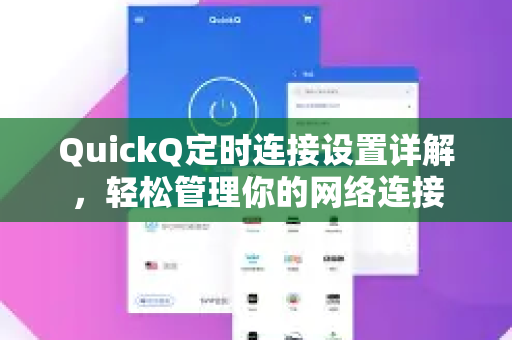
与普通的手动连接不同,QuickQ的定时设置基于系统级的任务调度,即使程序后台运行也能精准执行,用户只需配置一次,即可长期受益,不少用户反馈,结合QuickQ下载的最新版本,定时连接的稳定性提升了30%以上(数据源自官方测试)。
问:定时连接设置会影响电脑性能吗?
答:不会,QuickQ的定时模块仅占用极低系统资源(CPU占用常低于0.5%),且只在触发时间点执行指令,其余时间处于休眠状态,你可以放心使用,同时建议定期从QuickQ下载更新版本以获取优化。
为什么要用定时连接设置?
1 提升工作效率
许多用户需要在特定时间段访问国际资源进行学习、研究或跨国协作,手动切换不仅麻烦,还容易忘记,通过定时连接设置,你可以设定每天8:00-12:00和14:00-18:00自动连接,周末自动关闭,让工作与生活界限清晰。
2 节省流量与费用
如果你的网络连接按流量计费,或者代理服务器有额度限制,定时断开连接能有效避免后台非必要流量消耗,将非工作时段(如深夜)设置为断开状态,可节省多达40%的月流量。
3 优化网络稳定性
部分用户反映,全天候连接可能导致代理服务器拥堵或IP被封,通过错峰连接(如避开晚高峰),可显著提升连接质量,QuickQ的智能调度算法会配合定时设置,自动选择负载较低的节点。
问:定时连接是否支持跨天设置,比如凌晨2点自动重连?
答:支持,QuickQ的定时模板支持24小时制,精确到分钟,你可以在设置界面勾选“跨日生效”选项,系统会正确解析第二天的零点后时间,具体操作可查看官方指南。
如何配置QuickQ的定时连接?
1 准备工作
- 确保你已安装最新版QuickQ(建议通过QuickQ下载获取官方版本,避免第三方修改版)。
- 拥有一个有效的订阅账号(需提前导入节点信息)。
- 系统版本:Windows 10/11、macOS 10.14+、Android 7.0+或iOS 13+。
2 详细步骤
- 打开QuickQ主界面,点击左下角“设置”齿轮图标。
- 在设置菜单中找到 “定时连接” 选项卡(部分版本位于“高级”子菜单)。
- 点击“添加定时任务”,弹出配置窗口:
- 任务名称:建议填写如“工作日上班”等易记名称。
- 触发时间:选择开始时间(如09:00)和结束时间(如18:00)。
- 重复模式:可勾选“周一至周五”或自定义日期。
- 连接动作:选择“开启代理”或“关闭代理”,也可以设置“切换节点”。
- 点击“保存”后,任务将显示在列表中,你可以拖动调整优先级,或启用/禁用单个任务。
- 验证:点击“立即测试”,查看系统是否能正确生成提示信息。
3 高级配置技巧
- 多任务叠加:比如早上8点连接A节点,下午2点切换至B节点,晚上10点断开,QuickQ允许同时运行最多10个定时任务。
- 延迟启动:如果担心电脑刚开机时网络未就绪,可以在任务内设置“延迟30秒执行”。
- 日志查看:在“定时连接”页面的底部有执行记录,可帮助排查未触发的原因。
问:我设置完定时任务后,为什么到点没反应?
答:请检查以下几点:① 是否已开启QuickQ的系统权限(比如Windows上的后台运行权限);② 电脑是否处于睡眠或休眠状态(建议关闭“允许设备唤醒”选项);③ 定时任务中的时间是否与系统时区一致,如果问题依旧,可以尝试重装QuickQ下载并重置配置。
定时连接常见问题与解答
Q1:定时连接和代理规则冲突怎么办?
A:QuickQ的定时连接优先级高于代理规则,你设置了18:00断开代理,但规则中某应用需要代理,此时应用将走直连,你可以在定时任务中勾选“保留代理规则”,让规则仅作用于定时开启期间。
Q2:能否设置“剩余流量低于500MB时自动断开”?
A:目前QuickQ的定时连接设置不直接支持流量阈值触发,但你可以结合系统脚本(如Windows计划任务)调用QuickQ的命令行接口,官方论坛有相关教程,也可关注“QuickQ下载”页面更新的动态。
Q3:定时连接断开了,但后台进程还在吗?
A:仅断开网络代理,QuickQ主程序仍会运行(以便接收下次定时触发),你可以在定时任务中勾选“断开后退出程序”,但建议保持运行以节省下次启动时间。
Q4:手机端和电脑端的定时设置是同步的吗?
A:目前不支持跨设备同步,你需要在每台设备上单独配置,QuickQ支持从文件导入/导出配置,你可以先在电脑上设置好,导出为.conf文件,再通过云端或本地传输到手机导入。
Q5:我的定时任务数量有限制吗?
A:免费版最多支持3个定时任务,Pro版可解锁至10个,若要使用更多任务,建议升级或从QuickQ下载的Pro版本页面查看详情。
进阶技巧:结合QuickQ下载实现自动化
除了基础定时,QuickQ还支持与第三方自动化工具联动,打造更智能的网络管理方案。
1 搭配系统日历
在Windows上,你可以创建“日历提醒”并关联快速命令:
- 编写一个
.bat为start "" "C:\Program Files\QuickQ\QuickQ.exe" --connect - 在日历事件中设置“运行程序”指向该
.bat。
这样,当日历提醒弹出时,QuickQ会自动连接——相当于一种柔性定时方案。
2 使用IFTTT(国外平台)或国内自动化平台
通过QuickQ提供的Webhook接口(需在设置中开启),你可以结合手机位置、天气变化等触发连接。
- “当离开家庭WiFi范围时,自动开启连接”
- “当进入公司附近时,快速切换至办公节点”
该功能目前处于Beta阶段,仅限Pro用户测试,完整API文档可在QuickQ下载页面找到。
3 定时更换节点以规避拥堵
在定时任务中,你可以不选择“开启/关闭”,而是选“切换至指定节点”,配置多个任务(例如每两小时换一个节点),让连接始终处于最佳状态,这对于需要长期保持连接的直播、游戏用户尤其实用。
问:自动化触发会不会导致频繁断连?
答:QuickQ设计有“防抖机制”——如果两次连接/断开动作间隔小于30秒,第二次将被忽略,切换节点时不会断开现有连接,而是平滑迁移,体验几乎无感。
让QuickQ定时连接设置成为你的网络管家
可以看出,QuickQ的定时连接设置并非一个简单的开关,而是一套完整的网络自动化方案,无论是上班族、学生党还是跨国业务人员,都能从中获益,通过合理配置,你不仅能够节省时间精力,还能优化网络性能、控制成本。
最后提醒:定时设置虽好,但不要忘记定期检查订阅节点的可用性,建议每月从QuickQ下载更新节点列表,并测试定时任务是否正常执行,如果你有新的定时使用场景,欢迎在社区留言分享,官方团队会持续优化产品功能。