📖 目录导读
- QuickQ是什么?——重新定义快捷操作的利器
- 长按菜单自定义的核心优势
- 手把手教你设置长按菜单自定义
- 常见问题问答(FAQ)
- 高效使用技巧与场景拓展
- 让每一次长按都精准高效
QuickQ是什么?——重新定义快捷操作的利器
在数字化办公与日常交互中,效率往往是用户最核心的诉求,QuickQ是一款专注于提升操作效率的工具,它通过灵活的长按菜单自定义功能,让用户能够根据自身习惯将常用功能、应用或脚本一键绑定到长按动作上,无论你是程序员、设计师还是普通办公族,QuickQ都能帮助你减少重复点击,将碎片化操作整合为“一次长按”的极简流程。
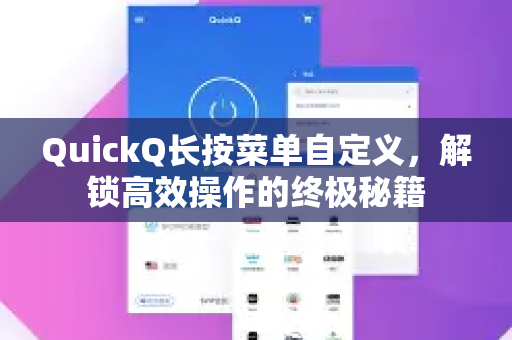
与传统的快捷键或手势操作不同,QuickQ的长按菜单自定义允许用户针对不同应用、不同窗口设置专属菜单,真正实现“上下文感知”的智能快捷,在浏览器中长按右键可呼出翻译、截图、标签页管理;在代码编辑器中长按中键可快速插入代码模板,这种高度可定制的特性,使得QuickQ成为效率工具领域的一匹黑马。
值得一提的是,QuickQ还提供了丰富的预设模板供用户下载,如果你希望快速上手,可以直接访问QuickQ下载获取官方版本,并参照社区中的自定义配置方案。
长按菜单自定义的核心优势
为什么长按菜单自定义如此重要?因为传统操作逻辑(如快捷键、右键菜单)往往是固定的,无法适应不同用户的个性化需求,QuickQ解决了以下痛点:
- 减少切换成本:无需频繁在键盘与鼠标之间切换,长按即可触发复杂操作。
- 场景化适配:针对不同软件(如Photoshop、VSCode、Excel)设置不同的菜单,避免菜单臃肿。
- 一键多能:一个长按动作可展开包含多个选项的菜单,实现“一次呼出、多次选择”。
- 学习曲线平滑:无需记忆大量快捷键,所见即所得的菜单界面让新手也能快速掌握。
这些优势让QuickQ在同类工具中脱颖而出,为了获得最新功能和社区配置,你可以通过QuickQ下载获取更新包,同时留意官方推出的长按菜单自定义模板。
手把手教你设置长按菜单自定义
想要发挥QuickQ的全部潜力,正确配置长按菜单自定义是关键,以下是详细步骤:
第一步:安装并启动QuickQ
从官网rn-quickq.com.cn下载安装包,完成安装后启动软件,初次启动时,系统托盘会出现QuickQ图标,右键点击可打开主界面。
第二步:进入自定义菜单设置
在主界面中,选择“长按菜单”选项卡,这里会显示当前所有已启用的长按触发条件,点击“新建”按钮,开始创建你自己的菜单。
第三步:指定触发方式与应用范围
- 按键选择:你可以选择长按鼠标左键、右键、中键,或者键盘上的特定按键(如Ctrl、Alt等)。
- 应用过滤:设置“仅当窗口属于某应用时生效”,例如仅对Chrome浏览器生效,避免全局干扰。
第四步:添加菜单项
点击“添加菜单项”,输入显示名称和对应的操作,支持多种操作类型:
- 运行程序:例如启动计算器、记事本。
- 发送快捷键:一键执行Ctrl+C、Ctrl+V等。
- 打开文件/文件夹:直接定位到常用目录。
- 执行脚本:支持批处理、Python等。
你可以创建一个“快速开发”菜单,包含“打开终端”、“复制当前路径”、“格式化代码”三个选项,完成后点击保存。
第五步:测试与优化
打开对应的应用,长按你设定的按键,看看是否弹出你自定义的菜单,如果不满意,随时回到设置界面调整顺序或删除选项,QuickQ支持菜单层级嵌套,你还可以创建子菜单来容纳更多功能。
通过以上设置,你的长按菜单自定义就完成了,如果你需要更多灵感,不妨在QuickQ下载页面浏览社区分享的配置方案,一键导入即可。
常见问题问答(FAQ)
Q1:我安装了QuickQ,但长按后没有弹出菜单怎么办?
A1:请检查是否开启了QuickQ的“长按菜单”功能,在系统托盘图标上右键,选择“启用长按菜单”,同时确认你的触发按键没有被其他软件占用(例如游戏中的鼠标侧键),如果问题依旧,可以尝试在设置中重新指定按键,或访问rn-quickq.com.cn查看官方故障排除指南。
Q2:长按菜单自定义支持多少个选项?
A2:理论上没有上限,但建议每个菜单控制在10个以内,避免菜单过长影响选择效率,如果需要更多选项,可以使用子菜单进行分组(办公”“开发”“娱乐”)。
Q3:我能否将长按菜单导出分享给朋友?
A3:当然可以,在QuickQ的“长按菜单”设置界面,点击右上角的“导出”按钮,会生成一个配置文件(.qmq格式),朋友只需导入该文件即可使用相同配置,你可以在QuickQ下载社区分享你的作品,与更多人交流。
Q4:长按菜单自定义会影响其他软件的正常使用吗?
A4:不会,QuickQ采用事件拦截机制,仅在目标应用窗口且满足你设定的触发条件时才生效,在其他应用中,长按行为完全不受影响,你甚至可以针对某个特定应用禁用长按菜单。
Q5:QuickQ是否支持Mac系统?
A5:目前QuickQ主要支持Windows 10/11,macOS版本正在开发中,Windows用户可直接通过rn-quickq.com.cn下载安装,Mac用户可关注官方动态,或先使用内置的触控板手势替代方案。
高效使用技巧与场景拓展
掌握了基础设置后,这里分享几个进阶技巧,让你的长按菜单自定义发挥更大价值:
- 结合上下文变量:QuickQ支持插入动态变量,如当前选中文本、当前窗口标题、当前时间等,例如在长按菜单中添加一个“复制当前时间”的选项,操作类型选择“插入文本”,内容填入
%time%即可。 - 创建一键启动工作流:假设你每天上班第一件事是打开邮箱、日历、待办列表和项目看板,可以将这四个操作放在同一个长按菜单中,长按一次,点击“开始工作”即可全部启动。
- 搭配宏命令:如果你熟悉AutoHotkey或Python,可以在QuickQ中调用外部脚本实现更复杂的自动化,例如长按后自动发送预设邮件模板,或批量重命名文件。
- 场景切换:利用QuickQ的“配置文件”功能,你可以为“工作”“游戏”“学习”等场景分别创建一套长按菜单,并通过快捷键快速切换。
这些技巧让QuickQ不仅仅是一个启动器,更成为你数字生活的指挥中心,如果你发现任何巧妙用法,欢迎通过QuickQ下载页面反馈给开发团队,你的建议可能会出现在后续版本中。
让每一次长按都精准高效
从繁琐的右键菜单到精准的长按菜单自定义,QuickQ重新定义了人与计算机的交互方式,它不再强迫用户适应固定逻辑,而是赋予用户完全的控制权:你想让哪个按键、在哪个软件、执行哪个操作,都由你决定。
本文详细介绍了QuickQ的核心功能、设置步骤、常见问答以及进阶技巧,无论你是初次接触效率工具的新手,还是追求极致效率的老手,都可以通过简短的配置让日常操作效率翻倍,如果你还没有体验过,不妨现在就去rn-quickq.com.cn完成QuickQ下载,亲手打造属于你的长按快捷世界。
最好的工具永远是那个最懂你的工具,而QuickQ,正在努力成为那个“懂你”的存在。
标签: 自定义