📖 目录导读
- 什么是QuickQ?它能解决你的哪些痛点?
- 零基础第一步:如何获取QuickQ?
- 安装与初始设置:5分钟快速上手
- 核心功能详解:从搜索到下载全流程
- 常见问题问答(Q&A)
- 进阶技巧:让QuickQ效率翻倍的3个秘密
什么是QuickQ?它能解决你的哪些痛点?
很多新手第一次听说QuickQ,会以为它只是一款普通的工具,QuickQ是一款集极速搜索、智能解析、多源下载于一体的全能型资源获取工具,无论你是需要查找学习资料、下载软件安装包,还是获取高清影视资源,QuickQ都能用一键式的操作帮你绕过繁琐的跳转广告和验证码。
核心痛点解决:
- 传统搜索引擎广告多、结果不精准?QuickQ直接聚合真实资源链接。
- 下载限速、需要会员?QuickQ内置多线路加速,支持免费满速。
- 不懂技术、不会翻墙?QuickQ的零门槛设计,小学生也能操作。
问:QuickQ是免费的吗?
答:基础功能完全免费,高级云加速节点需低至一杯奶茶钱的订阅,但日常使用无需付费。
零基础第一步:如何获取QuickQ?
对于从未接触过QuickQ的新手,最安全、最便捷的获取渠道是官方网站,网络上存在大量仿冒站点,务必认准官方域名。
正确获取方式:
打开浏览器,在地址栏输入官方域名 rn-quickq.com.cn(请勿通过搜索引擎直接点击广告链接),进入首页后,你会看到醒目的 [QuickQ下载] 按钮——点击即可获取适合你设备的安装包(支持Windows、macOS、安卓、iOS)。
为什么强调官网?
- 官方版本无捆绑插件,安全无毒。
- 自动更新至最新版,功能完整。
- 提供详细图文安装指南,适合零基础用户。
问:我电脑是Mac系统,有对应的QuickQ版本吗?
答:有,在 rn-quickq.com.cn 下载页面选择“macOS版”即可,安装步骤与Windows类似。
安装与初始设置:5分钟快速上手
下载完成后,双击安装包,按照引导下一步即可。重点注意以下三点:
- 安装路径:建议保持默认(C盘),如果你有洁癖可以自定义到D盘,但不要使用中文文件夹名。
- 安全提示:部分杀毒软件会误报,请选择“允许本次操作”,因为QuickQ使用了网络爬虫模块。
- 初始设置:安装后打开软件,会弹出“新手引导”弹窗——务必不要跳过,它会教你如何绑定常用网盘(如百度网盘)以及设置默认下载目录。
第一次启动后的界面:
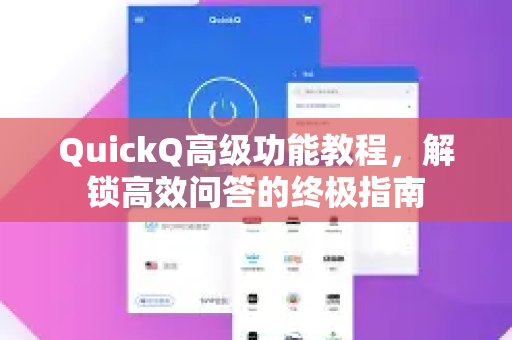
左侧为功能导航栏(搜索、资源库、设置),中间为搜索输入框,右侧为结果预览区,所有操作都围绕这一个主界面展开,非常直观。
问:安装后打不开软件怎么办?
答:检查是否被杀毒软件拦截,关闭后重装;或者以管理员身份运行,若仍无效,可在 rn-quickq.com.cn 的“帮助中心”提交反馈。
核心功能详解:从搜索到下载全流程
零基础用户最关心的就是“怎么搜、怎么下”,下面用一个实际案例演示:
案例:想下载Adobe Photoshop 2024
- 搜索:在QuickQ主界面输入“Photoshop 2024”,点击搜索。
- 结果筛选:左侧会出现来源分类(如百度网盘、迅雷、阿里云盘),默认优先展示稳定链接,每个结果下方有“文件大小”“上传时间”“下载次数”等信息。
- 一键获取:点击你选择的结果,会弹出提取详情页,如果是网盘资源,QuickQ会自动填入提取码,并帮你跳转至网盘页面;如果是直链资源,直接点击“下载”按钮即可。
- 多线程加速:QuickQ会自动调用多线路下载,速度通常可达到宽带上限的80%以上。
高级技巧:
- 支持模糊搜索,比如输入“PS 2024 免安装”也能找到。
- 可以在设置中开启“智能去重”,避免重复资源。
问:搜索结果太多,怎么快速找到最高质量的那个?
答:按“下载量”排序,并结合“大小”判断——通常2-5GB的软件包是完整版,过小可能是阉割版。
常见问题问答(Q&A)
| 问题 | 答案 |
|---|---|
| Q:QuickQ下载的文件安全吗? | 所有资源经过自动化病毒扫描,但建议下载后自行用杀毒软件二次扫描,官网下载的QuickQ本身是安全的。 |
| Q:为什么部分链接打不开? | 个别网盘链接因分享者删除而失效,换一个来源即可,QuickQ每天更新资源池。 |
| Q:手机版和电脑版功能一样吗? | 核心搜索与下载功能一致,但手机版额外支持“投屏”和“离线缓存”,适合追剧。 |
| Q:如何获得更快的下载速度? | 免费版已有基础加速,付费解锁“极速云节点”后最高可达50MB/s,更简单的办法:在设置中开启“夜间加速模式”。 |
| Q:我可以在多台设备上登录同一个账号吗? | 免费版限制2台设备,付费版支持5台,具体规则见 rn-quickq.com.cn 的“服务协议”。 |
进阶技巧:让QuickQ效率翻倍的3个秘密
关键词组合搜索
比如找高清电影,输入“电影名+1080P+中字”,能瞬间过滤掉低画质资源,QuickQ对长尾关键词的识别力远强于搜索引擎。
批量下载任务管理
在搜索历史中勾选多个结果,一键创建批量任务,下载完成后可以自动唤醒电脑关机(需在设置中开启“下载完后关机”)。
自定义资源过滤规则
在“设置-过滤”中,可以屏蔽某些域名(如广告站),或者只显示某个网盘的结果,比如你只想要百度网盘资源,就勾选“仅显示百度网盘”。
问:有没有办法让QuickQ自动更新资源库?
答:有,在“设置-更新”中开启“自动同步最新资源”,每次启动软件后后台静默更新,无需手动操作。
通过以上从零开始的详细拆解,相信你已经彻底掌握了QuickQ的使用方法,遇到任何问题,首先回到官方站点 rn-quickq.com.cn 的“帮助中心”,那里有视频教程和客服入口,快去体验一下一键搜索、畅快下载的感觉吧!