目录导读
-
QuickQ概述与界面布局

-
主界面核心功能区解析
-
高级功能与个性化设置
-
常见问题解答(QA)
QuickQ概述与界面布局
QuickQ作为一款面向效率办公与智能问答的轻量化工具,凭借其简洁直观的界面设计和强大的快速响应能力,正在成为越来越多用户的首选,无论是日常信息检索、文档处理还是代码辅助,QuickQ都能通过清晰的模块划分帮助用户迅速定位所需功能,打开QuickQ后,首先映入眼帘的是极简风格的启动界面,去除了冗余装饰,让用户第一时间聚焦于核心操作区域。
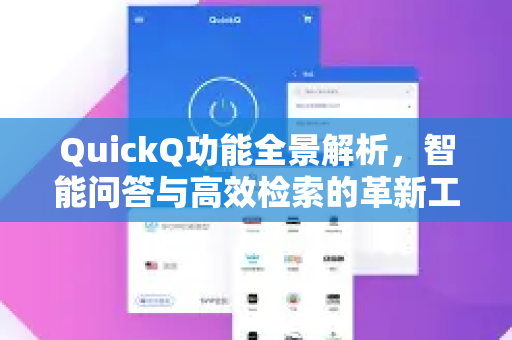
整个界面从上至下依次为:顶部导航栏、左侧功能菜单栏、中央主工作区以及底部状态栏,顶部导航栏集成了快速搜索框、通知中心、账户头像与全局设置入口;左侧菜单栏则按照“对话”、“知识库”、“工具集”、“历史记录”等类别进行折叠式布局;中央主工作区是内容展示与交互的核心区域,支持多标签页切换;底部状态栏实时显示连接状态、处理进度及系统资源占用情况,这种分层设计符合用户从左至右、从上至下的视觉动线,极大降低了学习成本。
值得一提的是,QuickQ在初次启动时会为用户提供引导动画,帮助快速了解各区域功能,如果您尚未安装这款工具,建议先完成QuickQ下载以获得完整体验,值得注意的是,为了满足不同设备的适配需求,QuickQ的界面尺寸可随窗口自由缩放,且所有按钮均支持键盘快捷键自定义,让高频操作效率翻倍。
主界面核心功能区解析
1 对话交互区——智能问答的核心战场
中央工作区默认打开的即为对话窗口,这是QuickQ最常用的功能模块,输入框位于底部,支持文本、代码块、图片链接等多种输入格式,当用户输入问题后,系统会迅速利用内置的大语言模型进行语义解析与答案生成,输出区域采用气泡式对话布局,用户与AI的每轮交互清晰区分,且支持对任意消息进行点赞、点踩、复制、引用或重新生成。
在对话窗口右上角,设有“上下文管理”按钮,点击后可查看当前会话的完整历史,并支持手动清除或导出为Markdown文件,这一设计对于长对话场景极为实用,QuickQ还内置了“角色预设”功能,您可以在输入框上方快速切换“通用助手”、“编程专家”、“写作顾问”等角色,AI会据此调整回答风格与深度。
2 知识库管理——自定义专属信息源
左侧菜单栏中的“知识库”模块是QuickQ区别于普通问答工具的关键特色,用户可以通过上传文档(支持PDF、Word、TXT、HTML等格式)或直接粘贴网页链接,构建个人/团队专属知识库,QuickQ会自动对内容进行向量化索引,后续提问时AI将优先从知识库中检索相关片段作为参考,从而给出更精准、更具针对性的答复。
知识库界面以卡片列表形式展示所有已导入内容,每张卡片显示文件名、导入日期、片段数量,点击卡片可进入详情页,查看、编辑或删除单个片段,对于企业用户,还支持多成员协作共享知识库,如果您想尝试构建自己的知识体系,不妨先从QuickQ下载开始,再导入几份工作文档体验效果。
3 工具集——扩展应用生态
“工具集”区域聚合了QuickQ官方与第三方开发的小型应用,翻译助手”、“代码解释器”、“数据分析”、“文字转语音”等,每个工具都以独立插件形式存在,点击即可在中央工作区打开专属界面,工具之间数据互通,例如您可以在代码解释器中运行Python脚本,然后将结果直接发送至对话窗口进行解释,这种微应用架构让QuickQ从单一问答工具升级为多功能工作台。
高级功能与个性化设置
1 快捷键与效率优化
点击顶部导航栏右侧的齿轮图标进入设置界面,您将看到“通用”、“对话”、“知识库”、“快捷键”等选项卡,在“快捷键”中,几乎每个操作都可自定义组合键,将“新建对话”设为Ctrl+N,“切换知识库”设为Ctrl+Shift+K,“触发全文搜索”设为Ctrl+F等,合理的快捷键配置能够显著减少鼠标移动,提升连续工作流的速度。
2 主题与布局自定义
QuickQ支持深色/浅色主题,并提供了多种强调色可选,在“通用”设置中,您还可以调整左侧菜单栏的宽度、是否显示图标标签、是否启用毛玻璃效果等,对于多显示器用户,QuickQ提供了“独立窗口模式”,可将对话窗口或工具面板拖拽至副屏,实现主屏专注内容编辑、副屏进行AI辅助的平行工作。
3 数据隐私与本地部署
对于对数据安全有较高要求的用户,QuickQ提供了“本地模型模式”,在设置中开启后,所有问答推理将完全在本机硬件上运行,不经过云端服务器,虽然需要占用一定算力资源,但能确保敏感信息不离开本地,QuickQ也支持企业级私有云部署,允许管理员通过官方站点申请定制化方案。
常见问题解答(QA)
Q1:QuickQ的界面语言可以切换吗?
A:可以,目前支持中文、英文、日文等12种语言,在设置“通用”选项卡中即可更改,更改后整个界面包括菜单、提示文字和AI默认回答语言都会同步切换。
Q2:如何恢复不小心关闭的对话窗口?
A:左侧菜单栏“历史记录”中保存了最近30天的所有会话,您可以通过时间、关键词或标签进行搜索,点击会话即可重新打开并继续对话,如果希望永久保留,建议使用“导出”功能保存为本地文件。
Q3:知识库中的内容会被AI学习并分享给其他用户吗?
A:不会,您的知识库数据仅存储在您自己的账户或本地设备中,QuickQ不会将其用于训练通用模型或分享给任何第三方,详细隐私政策可在帮助中心查阅。
Q4:工具集里的插件是否可以自行开发?
A:是的,QuickQ提供了开放的插件SDK,开发者可以基于API开发自定义工具,并通过审核后上架到官方市场,您也可以在“工具集”设置中导入第三方开发者分享的插件文件。
Q5:为什么我的QuickQ界面某些按钮是灰色的?
A:部分高级功能(如本地模型运行、企业级知识库协作)需要特定版本或付费授权,您可以访问QuickQ下载页面查看不同版本的功能对比,如果确认已购买但按钮仍不可用,请联系客服检查账户权限。
通过以上对QuickQ界面布局、核心功能区、高级设置及常见问题的详细解析,相信您已经对这款工具的操作有了全面把握,从零基础开始,只需跟随目录导读逐步探索,您便能快速掌握其精髓,无论是个人学习提升,还是团队协作办公,QuickQ都能成为您指尖的智能助手,保持更新是获取最新界面功能的前提,建议定期通过官方站点检查版本信息,确保您始终使用最流畅、最安全的版本。
标签: 界面功能