详细步骤(以常见情况为例)
手机App(iOS/Android)
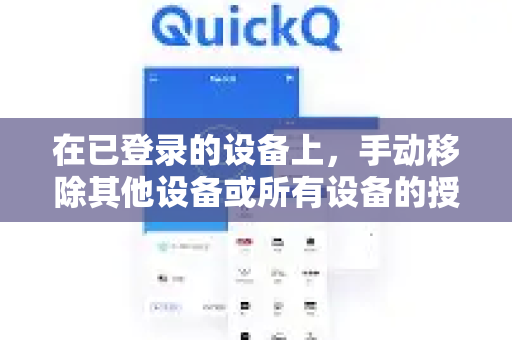
- 打开 QuickQ 应用,确保处于 已连接 或 未连接 但已登录的状态。
- 进入应用的 “我的”、“设置” 或 “账号” 页面。
- 查找名为 “设备管理”、“多设备管理”、“登录设备” 或类似选项。
- 在设备列表中,你会看到当前账号登录的所有设备。
- 选择你想要解绑的旧设备或陌生设备,点击其旁边的 “移除”、“下线” 或 “解绑” 按钮。
- 确认操作后,该设备上的 QuickQ 会话将被强制退出。
电脑客户端(Windows/macOS)
- 打开 QuickQ 电脑客户端,并确保已登录。
- 点击主界面右上角的 账号头像 或 菜单栏(通常有三条横线或齿轮图标)。
- 进入 “设置” 或 “账户”。
- 在设置页面中,寻找 “设备管理”、“安全设置” 或 “账号安全” 选项卡。
- 同样,在设备列表中找到目标设备并进行解绑/移除操作。
重要提示
- 主动操作:解绑操作必须在一台已登录且可用的设备上主动执行,无法通过官网或客服被动解绑。
- 立即生效:解绑后,目标设备通常会在下次尝试连接或同步时被要求重新登录。
- 保护账号:如果你发现陌生设备,建议立即修改账户密码,并解绑所有设备后重新登录。
- 查看说明:在“设备管理”页面,App 通常会写明已使用的设备数量和最大允许数量。
如果找不到选项?
- 检查更新:请将 QuickQ 应用更新到最新版本。
- 重启应用:完全关闭应用后重新打开。
- 查看帮助:在应用内寻找“帮助中心”或“常见问题”。
- 联系客服:通过应用内的“联系客服”或“反馈”渠道获取最直接的帮助,这是最有效的方法,因为他们能提供与当前版本完全匹配的指导。
最直接的路径是:打开已登录的 QuickQ App -> 进入“我的”或“设置” -> 找到“设备管理” -> 选择设备解绑。
希望这些步骤能帮到您!如果操作中遇到具体问题,可以提供更多细节(例如哪个平台的哪个版本),以便获得更精准的解答。
版权声明:除非特别标注,否则均为本站原创文章,转载时请以链接形式注明文章出处。