无论界面如何变化,手动切换节点的本质都是:进入服务器列表 -> 选择所需节点 -> 点击连接。
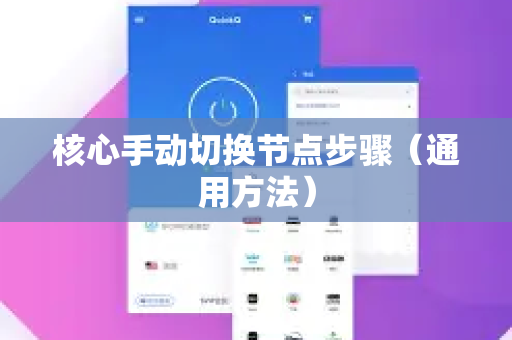
- 启动并登录:打开QuickQ VPN客户端,使用您的账号登录。
- 寻找“服务器/节点列表”入口:
- 主界面通常会有一个巨大的“连接”按钮。
- 在这个按钮的附近,寻找类似 “选择线路”、“选择节点”、“服务器列表”、“国家/地区” 或一个地球图标 的按钮,点击它。
- 浏览并选择节点:
- 进入列表后,您会看到按国家和城市分类的服务器。
- 按国家选择:点击您想连接的国家(美国、日本、德国、新加坡等)。
- 按城市/服务器选择:有时点击国家后,会展开该国内具体的城市或服务器节点列表(美国-洛杉矶、美国-纽约),选择您偏好的具体节点。
- 连接与确认:
- 选中节点后,通常会自动返回主界面,或者需要点击“确认”按钮。
- 返回主界面后,点击那个巨大的“连接”或“快速连接”按钮,客户端就会开始连接您手动选定的节点。
- 验证连接:
- 连接成功后,主界面通常会显示 “已连接” 状态,并会明确显示出您当前连接的节点位置(美国 · 洛杉矶)。
高级技巧与注意事项
-
节点测速/延迟显示:
- 优质的VPN应用会在节点旁边显示延迟(Ping值),通常以毫秒(ms)为单位。数字越小,理论上速度越快,响应更及时,优先选择延迟低的节点。
-
区分线路类型:
- 有些VPN提供不同类型的线路,如:
- 普通线路:标准VPN服务器。
- 游戏/低延迟线路:专为优化游戏设计,通常延迟更低。
- 流媒体/解锁线路:专门优化用于访问Netflix、Disney+等流媒体平台。
- 注意查看节点的名称或标签,选择符合您需求的类型。
- 有些VPN提供不同类型的线路,如:
-
“收藏”或“星标”功能:
- 如果您找到某个稳定快速的节点,可以看看有没有星星图标 ☆ 或“收藏”按钮,收藏后,该节点会出现在您的收藏夹中,下次无需再翻找。
-
遇到问题怎么办?
- 切换协议:如果在设置中看到连接协议的选项(如IKEv2、WireGuard、OpenVPN),可以尝试切换。WireGuard 通常以速度快和现代著称。
- 重连或更换节点:如果某个节点速度慢或不稳定,直接断开,换一个同国家/地区的其他节点或城市尝试。
- 检查客户端更新:确保您使用的是最新版本的QuickQ客户端,以获得最佳兼容性和节点列表。
- 联系官方客服:如果遇到普遍性问题,最有效的途径是通过应用内的反馈或帮助中心联系官方客服。
总结操作流程图
打开QuickQ App -> 登录 -> 在主界面寻找【选择节点/服务器列表】按钮 -> 按国家/地区浏览 -> 选择具体城市或服务器 -> (可选:根据延迟/类型选择) -> 返回主界面 -> 点击【连接】按钮 -> 确认界面显示的目标节点信息。温馨提示:由于网络环境的动态变化,没有永远最快的节点,灵活使用手动切换功能,根据当前需求(是追求速度、解锁内容,还是低延迟)选择节点,是获得最佳VPN使用体验的关键。
希望这份详细的指南能帮助您顺利完成节点切换!如果问题依然存在,建议直接查阅QuickQ官网的帮助文档或联系其客服获取最直接的支持。
版权声明:除非特别标注,否则均为本站原创文章,转载时请以链接形式注明文章出处。