目录导读
- QuickQ简介与端口功能说明
- QuickQ端口设置详细步骤(含截图指引)
- 常见端口问题与实用问答
- 端口优化技巧与安全建议
QuickQ简介与端口功能说明
QuickQ 是一款高效、轻量的网络代理工具,广泛用于提升网络访问速度、突破地域限制,其核心功能之一是通过本地代理端口将用户流量转发至远程服务器,因此正确配置端口是确保稳定连接的关键环节,无论是新手还是进阶用户,掌握QuickQ端口设置方法都能显著优化网络体验,如果你尚未安装此工具,建议先完成 QuickQ下载 并按照官方指引部署。
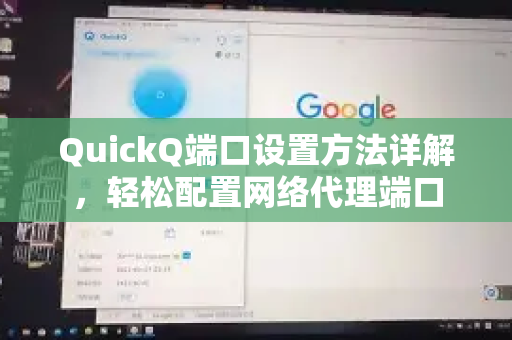
在QuickQ中,端口主要分为两类:本地监听端口(通常为1080、7890等)和远程转发端口(由服务器端指定),本地端口负责接收浏览器或应用程序的代理请求,而远程端口则与服务器通信,默认情况下,QuickQ使用端口1080或7890作为SOCKS5/HTTP代理端口,但用户可根据需求自定义。
QuickQ端口设置详细步骤
打开QuickQ客户端
启动QuickQ后,在系统托盘找到图标,右键点击选择“设置”或“Preferences”,若无法找到,请确认是否已完成 QuickQ下载 安装。
进入端口配置界面
在设置窗口中,找到“代理设置”或“本地代理”选项卡,通常包含以下字段:
- 监听地址:默认127.0.0.1(仅本机),若需局域网共享可改为0.0.0.0。
- HTTP代理端口:用于HTTP/HTTPS协议的代理,常见端口如7890、8080。
- SOCKS5代理端口:用于支持SOCKS5的应用程序(如Telegram、BT下载),默认1080。
修改端口数值
根据你的需求输入新的端口号(建议避开系统保留端口1-1024),例如将HTTP端口改为8888,SOCKS5端口改为10800,点击“应用”或“保存”生效。
防火墙放行
部分系统防火墙会拦截新端口,需在Windows防火墙或macOS安全设置中添加入站规则,允许QuickQ对应端口通信,若仍无法连接,可参考后续问答部分。
验证端口是否正常运行
打开命令提示符(CMD)输入 netstat -ano | findstr :端口号,若看到LISTEN状态,说明设置成功,也可通过浏览器设置代理为 0.0.1:端口号 访问测试页面验证。
常见端口问题与实用问答
问:为什么修改端口后QuickQ显示“端口被占用”?
答:可能该端口已被其他程序(如VPN、游戏加速器)占用,先使用 netstat -ano 查看占用端口的PID,然后在任务管理器结束对应进程,或者更换一个高位端口(如51080、52080)。
问:如何让局域网内其他设备使用此代理端口?
答:在QuickQ设置中将监听地址改为0.0.0.0,并确保防火墙允许入站连接,然后其他设备手动设置代理为你的电脑IP:端口号,注意:此操作会暴露端口,建议仅在可信网络下使用。
问:QuickQ支持HTTP和SOCKS5同时开启吗?端口能否相同?
答:支持同时开启,但两者必须使用不同端口号,例如HTTP用8080,SOCKS5用1080,若设置为相同端口,QuickQ会提示冲突。
问:升级QuickQ后端口设置会丢失吗?
答:通常不会,升级会自动保留配置文件,但建议你在设置完成后导出配置备份(在设置菜单中),如需重新配置,可参考本教程或访问 rn-quickq.com.cn 获取最新帮助。
端口优化技巧与安全建议
- 避免使用常见端口:如80、443、8080等常被运营商或防火墙限制,建议选用10000-65535之间的随机端口。
- 启用UDP转发:在QuickQ高级设置中开启UDP over TCP,可提升在线游戏与视频通话的稳定性。
- 定期检查端口泄漏:使用在线工具检测代理是否只对指定端口开放,防止被恶意扫描。
- 结合分流工具使用:若需要同时访问国内外网络,可在QuickQ的“规则设置”中指定哪些流量走代理端口,哪些直连,进一步提升效率。
提示:若你在配置过程中遇到无法解决的问题,推荐先尝试重新安装最新版QuickQ,确保所有组件完整,官方社区(如 rn-quickq.com.cn 的讨论区)常有用户分享端口优化方案。
最后的小贴士:端口设置完成后,建议将QuickQ设置为开机自启,并搭配浏览器插件(如SwitchyOmega)实现自动切换代理,无需每次都手动修改系统代理,一旦熟悉了这些操作,你会发现QuickQ的强大远不止于此。