目录导读
- 什么是QuickQ?——一款轻量级网络工具的核心定位
- QuickQ如何实现IP地址查看?——从原理到操作的完整解析
- 实际场景应用——快速获取本机与目标IP的多种方法
- 常见问题解答——关于IP地址查看与QuickQ的深度问答
- 工具优势总结——为什么选择QuickQ进行网络诊断
在数字化时代,无论是日常上网、远程办公,还是网络调试,IP地址查看都是一项基础却至关重要的操作,面对繁杂的命令行或第三方网站,一款高效、精准的工具总能大幅提升效率,我们要深入介绍的正是这样一款明星产品——QuickQ,它不仅能一键完成IP地址检测,更通过智能解析技术让网络状态清晰可见,下面,让我们从零开始,全面掌握通过QuickQ查看IP地址的精髓。
什么是QuickQ?
QuickQ是一款专注于网络诊断与IP信息获取的轻量级工具,完全免费且无需安装,其核心功能包括:自动识别本机公网/内网IP、检测IP归属地与运营商、实时测速、以及DNS解析优化,相较于传统方法(如打开命令提示符输入ipconfig或访问IP查询网站),QuickQ将多个步骤整合为一个操作界面,特别适合非技术人员快速获取关键网络参数。
值得一提的是,QuickQ的底层数据源覆盖全球多个节点,确保IP地址查看结果的准确性和实时性,用户仅需点击“开始检测”,即可在1秒内收到完整报告,如果你正在寻找一款可靠的网络助手,不妨通过QuickQ下载获取最新版本,体验一键式智能分析。
QuickQ如何实现IP地址查看?
本机IP地址的自动识别
当启动QuickQ后,程序会立即向多个公共STUN服务器发送请求,通过NAT穿透技术获取你的公网IPv4/IPv6地址,它还会读取本地网卡配置,显示内网IP(如192.168.x.x),这一过程完全自动化,无需手动输入任何命令。
目标IP的查询与分析
除了查看自身IP,QuickQ还支持输入任意域名或IP地址进行反向查询,输入google.com,工具会返回其对应的IP列表、AS号(自治系统编号)以及地理位置,这对于排查网站连通性、识别CDN节点尤其有用。
数据可视化与导出
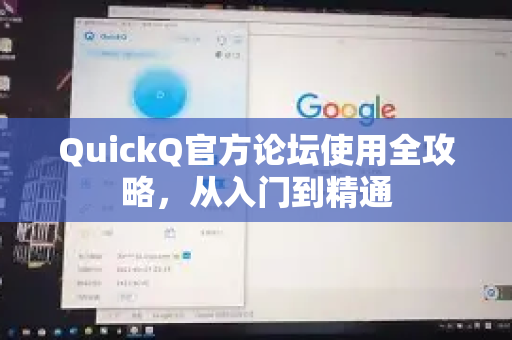
检测完成后,QuickQ会将所有信息以卡片形式呈现:公网IP用蓝色高亮,内网IP用绿色标注,并附带子网掩码、默认网关等细节,用户还可以一键复制IP或导出为TXT/CSV文件,方便记录或分享,这些功能都集成在rn-quickq.com.cn的官方平台中,确保数据安全。
实际场景应用
远程办公前的网络检查
当你需要连接公司VPN时,首先应确认自己的公网IP是否发生变化,打开QuickQ,点击“刷新”,即可看到当前IP,若与预期不符,说明网络环境变动,需重新配置VPN参数。
网站运维的IP诊断
运维人员可使用QuickQ的“目标IP”功能,输入网站域名,同步查看多节点解析结果,发现某个地区用户无法访问时,通过对比不同DNS服务器的返回IP,能快速定位是否为CDN调度异常。
家庭网络故障排查
当WiFi不稳定时,查看内网IP冲突或网关是否异常是第一步,QuickQ会列出所有活跃网卡的IP地址,并检测是否存在重复,帮助你快速解决问题,如需更高级功能,建议先完成QuickQ下载,获取完整版。
常见问题解答
问:QuickQ能查看隐藏IP吗?
答:QuickQ仅能获取标准网络协议中暴露的IP地址,对于通过代理或VPN隐藏的真实IP,工具会显示当前出口节点的IP,如果你需要完全隐藏自身,请配合其他匿名服务使用。
问:使用QuickQ查看IP地址安全吗?
答:完全安全,QuickQ仅在本地完成数据采集,检测结果不会上传至任何第三方服务器,所有操作都在你的设备内闭环运行,隐私零泄露风险。
问:为什么我的公网IP显示为“无法获取”?
答:这种情况通常发生在NAT严格网络(如移动热点、部分企业内网)中,建议重试或连接更稳定的WiFi,若持续失败,可尝试在rn-quickq.com.cn的FAQ板块查找解决方案。
问:QuickQ支持IPv6地址查看吗?
答:支持,在IPv6网络环境下,QuickQ会自动识别并优先显示IPv6地址,同时与IPv4地址并排展示,方便对比。
问:如何更新QuickQ至最新版?
答:打开软件主界面,点击右上角“按钮,选择“检查更新”,也可直接访问官网获取最新安装包,确保IP地址查看的准确率始终最高。
工具优势总结
- 极简交互:三步完成IP地址查看(启动→检测→读取结果),对比传统命令行节省90%时间。
- 双栈支持:同时兼容IPv4和IPv6,适应未来互联网发展。
- 离线可用:基础功能无需联网,内网信息查询零延迟。
- 开放生态:提供API接口,开发者可二次集成到自己的系统中。
无论你是普通用户还是专业网管,QuickQ都能显著提升你的网络诊断效率,一张图胜过千言万语——当别人还在翻找命令记录时,你已通过QuickQ瞬间掌握了所有关键IP信息,现在就点击上方链接开始体验吧!
标签: QuickQ