-
获取安装包
- 访问 QuickQ 官网(注意识别正版,避免第三方修改版本)。
- 或通过官方授权的应用商店(如 Google Play、苹果 App Store)搜索“QuickQ”下载。
(若官网提供安卓 APK,需在手机设置中开启“允许安装未知来源应用”。)
-
安装应用
打开安装包,按提示完成安装。
注册与登录
- 打开应用,首次使用需注册账号。
- 填写注册信息(邮箱/手机号验证,或第三方账号登录)。
- 登录账号,部分版本可能提供“试用”选项。
连接VPN
-
选择服务器节点
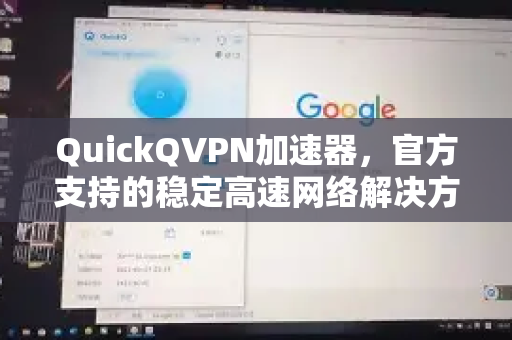
- 进入应用主界面,通常显示 服务器列表(按国家/地区分类)。
- 根据需求选择节点(美国、日本、新加坡等)。
-
启动连接
- 点击所选节点后的 “连接”按钮。
- 首次连接可能触发系统提示,需授权 VPN 配置请求(点击“允许”或“确定”)。
-
等待连接成功
- 界面显示 “已连接” 或图标变更为锁定状态,表示连接成功。
- 此时设备网络流量将通过加密隧道传输。
功能设置(可选)
- 智能模式/全局模式:
- 智能模式:仅代理境外流量(国内网站直连,节省流量)。
- 全局模式:所有流量经过 VPN(可能影响国内应用速度)。
- 自动连接:启动应用时自动连接上次使用的节点。
- 协议选择:部分版本支持切换协议(如 IKEv2、WireGuard),影响速度与稳定性。
断开与退出
- 返回应用主界面,点击 “断开连接”。
- 完全退出需关闭应用后台进程(防止持续占用网络)。
注意事项
- 权限要求:VPN 功能需系统权限,部分手机可能提示“网络监控”,属正常现象。
- 速度影响:连接速度受节点负载、本地网络影响,可尝试切换节点优化。
- 隐私政策:了解服务商的日志记录政策,避免敏感数据泄露风险。
- 合规使用:遵守当地法律法规,仅用于合法用途。
常见问题
- 连接失败:尝试切换节点或检查本地网络;重启应用/设备。
- 无法访问国内网站:切换至“智能模式”或断开 VPN。
- 账号封禁:避免多设备同时登录或违反服务条款。
通过以上步骤,即可完成 QuickQ VPN 的配置与使用,如有特殊需求(如游戏加速、流媒体解锁),可选择对应优化节点。
版权声明:除非特别标注,否则均为本站原创文章,转载时请以链接形式注明文章出处。