-
获取与安装:
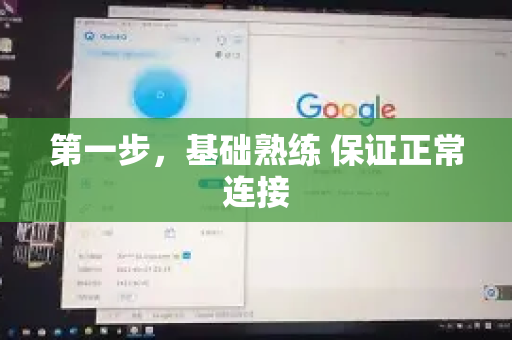
- 从其官方网站或可靠的应用商店(如Google Play, 苹果App Store)下载客户端,避免使用来历不明的安装包。
- 安装后,通常需要注册一个账户(有时提供试用)。
-
核心操作流程:
- 打开App -> 登录。
- 选择节点/线路:这是最关键的一步,通常有:
- 智能模式/自动连接:App为你选择延迟最低的节点。
- 手动选择:根据你的需求选择特定国家或城市的节点(访问美国服务选“美国”,玩日服游戏选“日本”)。
- 专用线路:如“游戏加速”、“流媒体解锁”等,会针对特定用途优化。
- 点击大大的“连接”按钮。
- 连接成功后,通知栏或App内会有图标显示,并通常会显示实时网速和连接时间。
-
验证是否成功:
- 访问一个你能明确知道地域的网站,
ip.sb或ipinfo.io,查看显示的IP地址和地理位置是否已变为你所选节点所在地区。 - 尝试访问之前无法访问的特定服务(如海外流媒体、网站)。
- 访问一个你能明确知道地域的网站,
第二步:进阶熟练 - 优化体验与应对问题
掌握以下技巧,才算真正“会用”:
-
节点选择策略:
- 延迟为王:优先选择延迟(ping值)最低的节点,这直接影响网速“快不快”的感觉,App内通常会显示延迟数值。
- 专线专用:明确目标,看Netflix就选“流媒体解锁”线路,玩联机游戏就选“游戏加速”线路。
- 多试几个:如果某个节点速度不理想,断开后尝试同地区的其他节点,负载和线路质量实时在变。
-
协议选择:
- 在App的 设置 -> 连接协议 中,可以尝试切换不同的VPN协议(如 IKEv2, WireGuard, OpenVPN 等)。
- WireGuard:通常速度最快,连接最稳定,是首选。
- IKEv2:在移动网络下切换Wi-Fi/4G/5G时重连速度快。
- 如果遇到连接问题,切换协议是首要的排错步骤。
-
分应用代理 / 分应用路由:
- 这是高手必备功能!在设置中找到此选项。
- 作用:你可以指定只有某些App的流量走VPN,其他App(如国内银行、支付宝)直连,这样既能加速目标应用,又不影响国内应用的速度和稳定性。
- 用法:只将 Chrome、Steam、Discord、游戏App等加入代理列表。
-
启动与连接设置:
- 开机自启:确保需要时VPN能自动启动。
- 断线自动重连:务必开启,防止意外断线导致IP泄露。
- 绕过中国大陆网站 / 智能分流:开启后,访问国内网站和国外网站会自动选择最佳路径,体验更佳。
第三步:精通与排错 - 解决常见问题
当遇到问题时,可以按此顺序排查:
-
无法连接:
- 切换协议(最有效)。
- 切换节点。
- 检查本地网络是否正常。
- 尝试在 Wi-Fi 和 移动数据 之间切换。
- 重启QuickqVPN App,甚至重启设备。
-
连接成功但速度慢:
- 更换节点,选择延迟更低的。
- 检查本地网络带宽是否充足。
- 避开网络使用高峰期(通常是晚间)。
- 在设置中尝试切换协议为 WireGuard。
-
能上外网但打不开国内网站/App:
- 开启 “绕过中国大陆” 或 “智能分流” 功能。
- 使用 分应用代理,将国内App排除在代理列表外。
-
某些网站/游戏仍无法访问:
- 可能是该网站对VPN IP进行了封锁,尝试更换不同的节点(特别是那些标记为“流媒体解锁”的节点,其IP池更干净)。
- 清除浏览器缓存和Cookies后重试。
第四步:安全与注意事项
- 隐私认知:理解“加速器”主要目标是优化网络路由和降低延迟,其隐私保护级别通常不如专业的“隐私VPN”,谨慎处理高度敏感的数据。
- 合法使用:遵守当地法律法规和服务条款,仅用于合法合规的用途。
- 账户安全:保护好自己的账户信息,避免在公共设备上登录。
- 临时工具:将其视为解决特定网络问题的工具,而非永久在线的背景服务,不需要时及时断开。
总结熟练使用的标志:
- 能根据目的(游戏/看剧/通用浏览)快速选择合适的节点和协议。
- 会配置分应用代理和智能分流,实现国内外网络无缝切换。
- 遇到连接或速度问题,能系统性地进行排查(换协议、换节点、查设置)。
- 了解其能力边界和安全边界,合理使用。
希望这份指南能帮助你从“会用”升级到“精通”。
版权声明:除非特别标注,否则均为本站原创文章,转载时请以链接形式注明文章出处。